Interfaz de usuario
La configuración del RTU-X se realiza utilizando una interfaz de usuario con entorno gráfico que se ejecuta en cualquier PC con Windows 10 o superior, o con Linux (distribución Ubuntu). La aplicación se utiliza para conectarse a un dispositivo seleccionando alguno de los modos de conexión disponibles (ver Conexión al RTU-X más abajo), o en modo offline.
Secciones de la interfaz
Una vez conectado, el menú lateral organiza la configuración del equipo en las siguientes secciones:
- Inicio — resumen operativo del equipo (ver Información del equipo más abajo).
- I/O — entradas y salidas digitales, analógicas y LEDs.
- Comunicaciones — LAN, Serial y Modbus, Módem, Bluetooth / NTP, MQTT y LoRa.
- Log — registros históricos del equipo.
- SMS — mensajes predefinidos y números habilitados.
- Eventos de calendario — eventos asociados a variables tipo
calendar. - Script — editor, variables y control de ejecución.
- Mantenimiento — debug en tiempo real, actualización de firmware, clonado de eventos y crash log.
Modo Online
En el modo online, toda la información que se despliega en pantalla es la que se encuentra en el equipo al que la aplicación se encuentra conectada, y los cambios que se hagan se guardarán en dicho equipo también.
Al estar en modo online, aparecerán dos nuevos botones en todas las ventanas de la interfaz de usuario: Aplicar y Actualizar. Luego de realizar cualquier cambio, se debe presionar el botón Aplicar para guardar los cambios al equipo. Si realiza algún cambio no deseado en la configuración (y éste aún no fue aplicado), el botón Actualizar permite cargar nuevamente en pantalla la configuración del equipo.
En modo online, se encuentran disponibles los íconos que permiten importar y exportar la configuración completa de un equipo. El botón de exportar crea un respaldo completo del equipo en un archivo .json. El botón cargar toma un archivo .json y lo carga en el dispositivo conectado.
Guarde siempre la configuración de un equipo luego de instalarlo en su lugar definitivo. Así, si el equipo debe ser reemplazado por cualquier razón en el futuro, se puede configurar fácilmente un equipo nuevo igual que el anterior.
Modo Offline
El modo offline permite trabajar sobre la configuración de cualquier equipo RTU-X sin necesidad de estar conectado al mismo, permitiendo cómodamente abrir, guardar y editar todos los aspectos de la configuración.
En modo offline, se encuentran disponibles los íconos que permiten abrir y guardar una configuración en un archivo .json, que luego puede ser utilizado para cargar en el equipo en modo online.
Conexión al RTU-X
Lo primero que se debe configurar en la interfaz para poder conectarse con el equipo es el tipo de conexión. Es posible conectarse al RTU-X de las siguientes formas:
TCP/IP
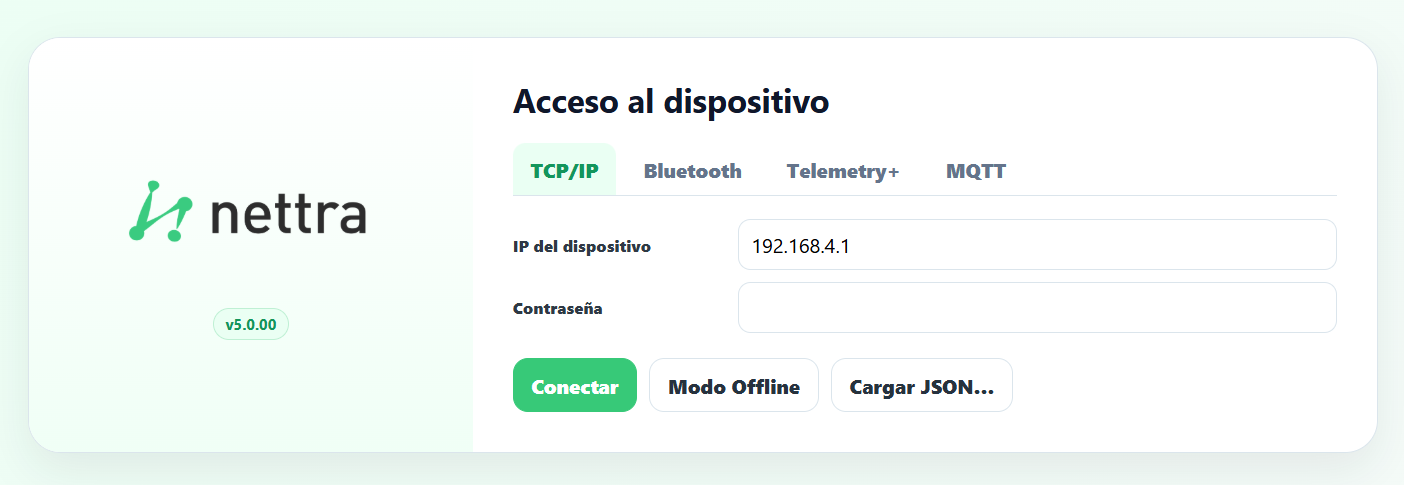
Se debe especificar la IP del dispositivo y la contraseña (por defecto password, ver Contraseñas por defecto). Es la forma de conexión habitual cuando el RTU-X está en su access point (192.168.4.1) o ya conectado a una red WiFi/Ethernet.
Bluetooth
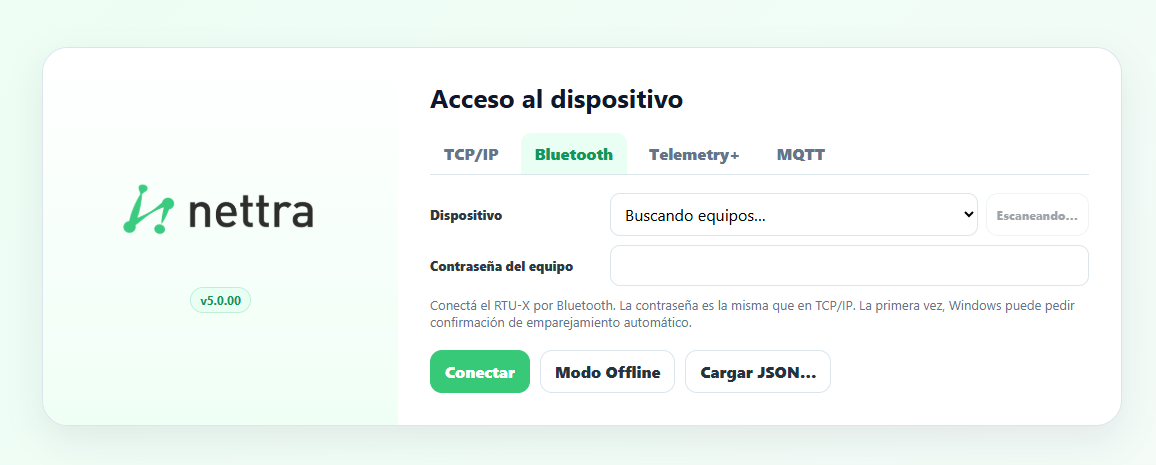
El software permite hacer un escaneo en busca de dispositivos. Se debe seleccionar de la lista el RTU-X al que se desea conectar e ingresar la contraseña del equipo (la misma que se usa por TCP/IP). La primera vez, Windows puede pedir confirmación de emparejamiento automático o el PIN de Bluetooth (por defecto 123456).
Telemetry+
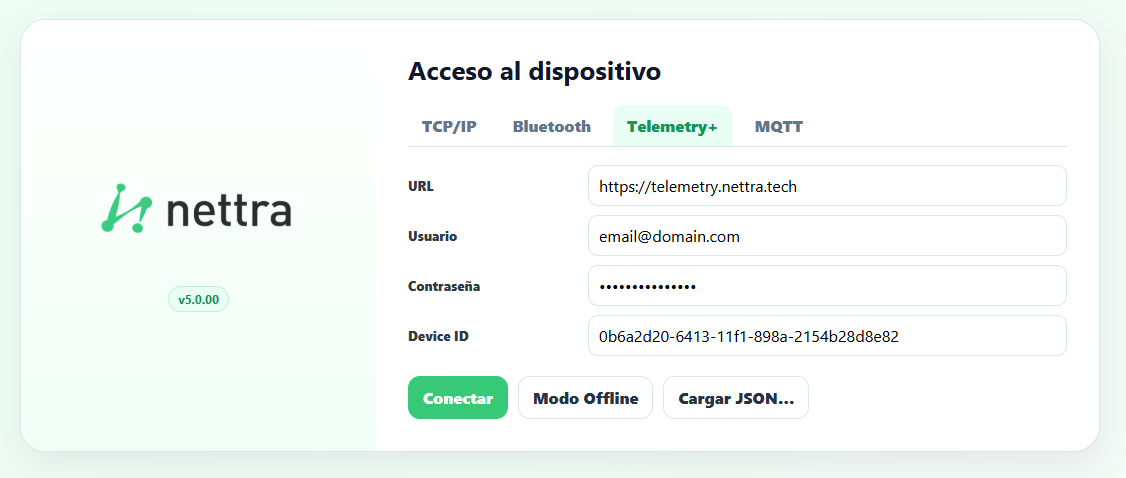
Se usa cuando el RTU-X se encuentra conectado al sistema Telemetry+ de Nettra. Se requiere la URL del servidor, el usuario y contraseña con el que se ingresa al sistema, y el Device ID del RTU-X. Este último dato es proporcionado por el equipo de soporte de Nettra si la conexión remota está incluida en el plan contratado.
MQTT
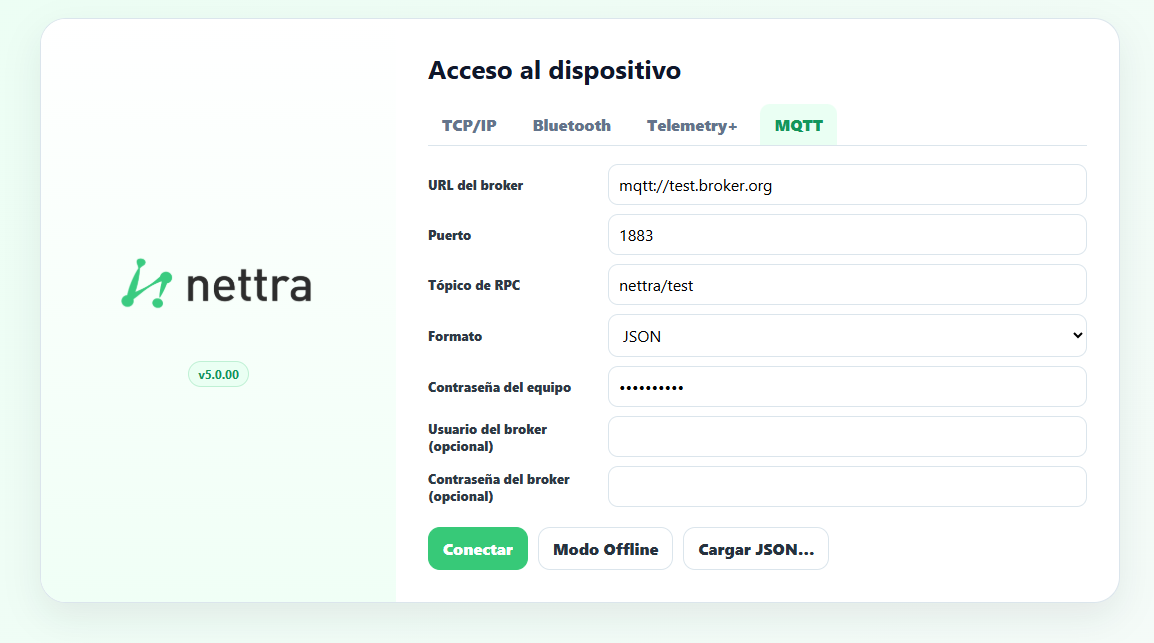
Hay muchas plataformas de IoT que utilizan un broker MQTT externo para conectarse con dispositivos remotos. Cuando el RTU-X está conectado a un broker MQTT vía una red TCP/IP (WiFi, Ethernet o módem celular), esta opción permite conectar la aplicación de configuración al mismo broker (URL del broker, Puerto, Tópico de RPC, Formato) y utilizar el tópico de RPC para administrarlo remotamente. Como la conexión con el broker es establecida por el dispositivo remoto, este modo de conexión es útil incluso cuando no se conoce la dirección IP del RTU-X o el dispositivo está detrás de un firewall.
Información del equipo
Una vez configurada y establecida la conexión, la sección Inicio despliega un resumen operativo completo del equipo:
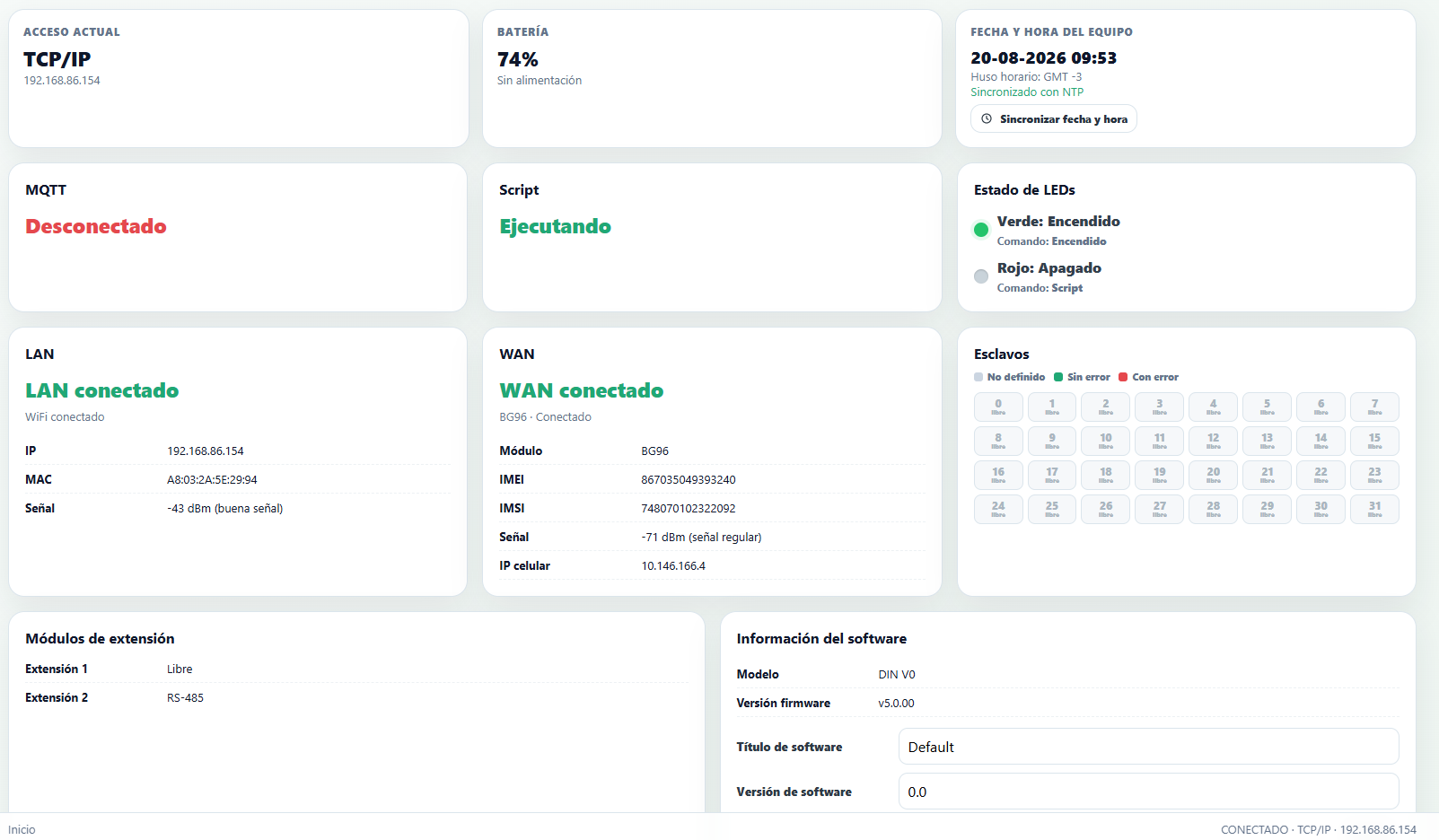
- Acceso actual — tipo de conexión activa (TCP/IP, Bluetooth, etc.) e IP o dirección correspondiente.
- Batería — porcentaje de carga y estado de alimentación.
- Fecha y hora del equipo — huso horario y estado de sincronización NTP, con un botón para sincronizar fecha y hora del equipo a partir de la hora del PC.
- MQTT y Script — estado de la conexión MQTT y del script (Ejecutando / Detenido).
- Estado de LEDs — modo configurado para el LED verde y el LED rojo.
- LAN y WAN — estado de la conexión WiFi/Ethernet y del módem celular, con IP, MAC/IMEI/IMSI y nivel de señal según corresponda.
- Esclavos — grilla con el estado de cada esclavo Modbus/BLE configurado (sin definir, sin error o con error).
- Módulos de extensión — qué módulo hay instalado en cada zócalo de extensión.
- Información del software — modelo, versión de firmware y versión/título del software cargado en el equipo.