Primeros pasos
Esta sección contiene los pasos necesarios para poner en marcha el RTU-X y comenzar a trabajar en su configuración.
Encendiendo el RTU-X
Para encender el RTU-X se debe activar el interruptor de encendido, en la ubicación que corresponda según el modelo, como se muestra a continuación:
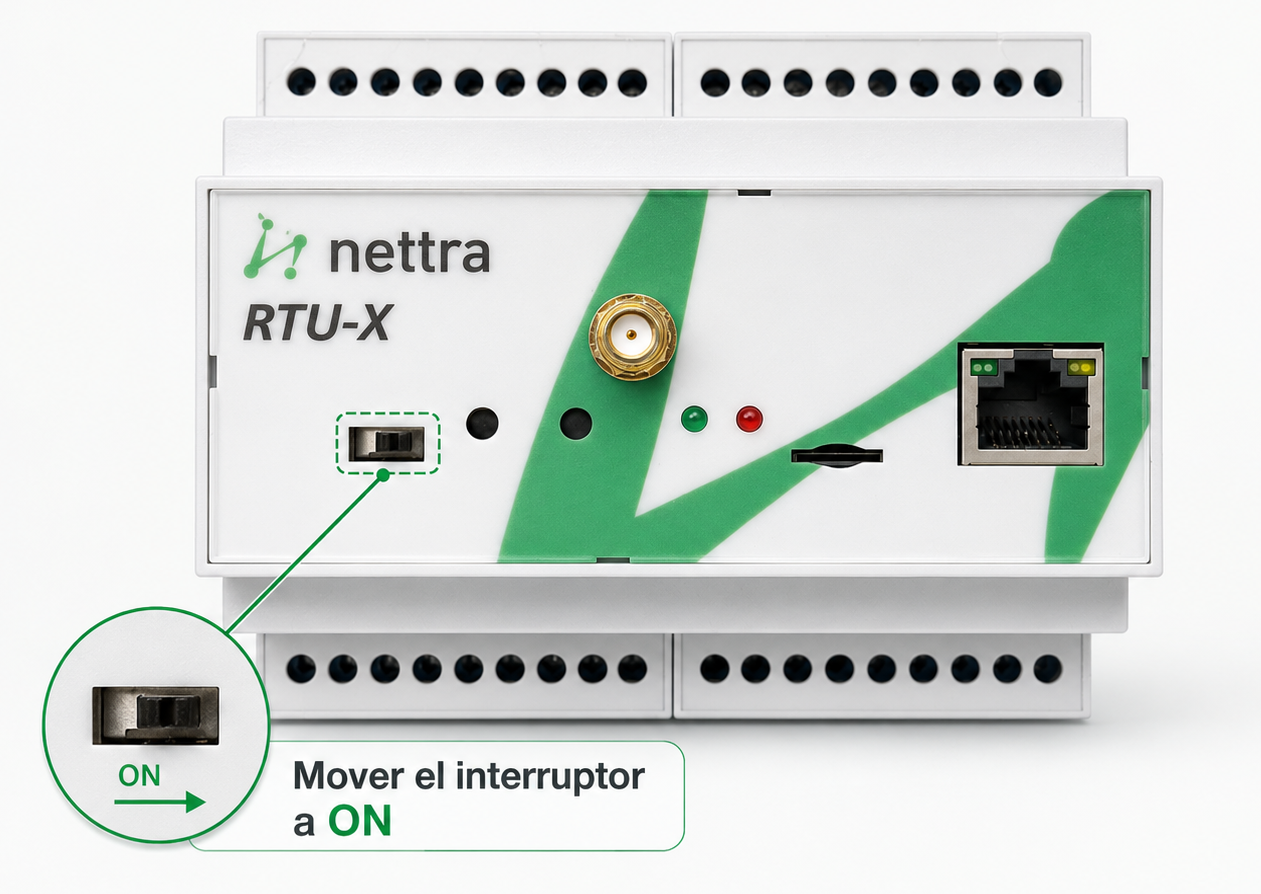
Modelo DIN
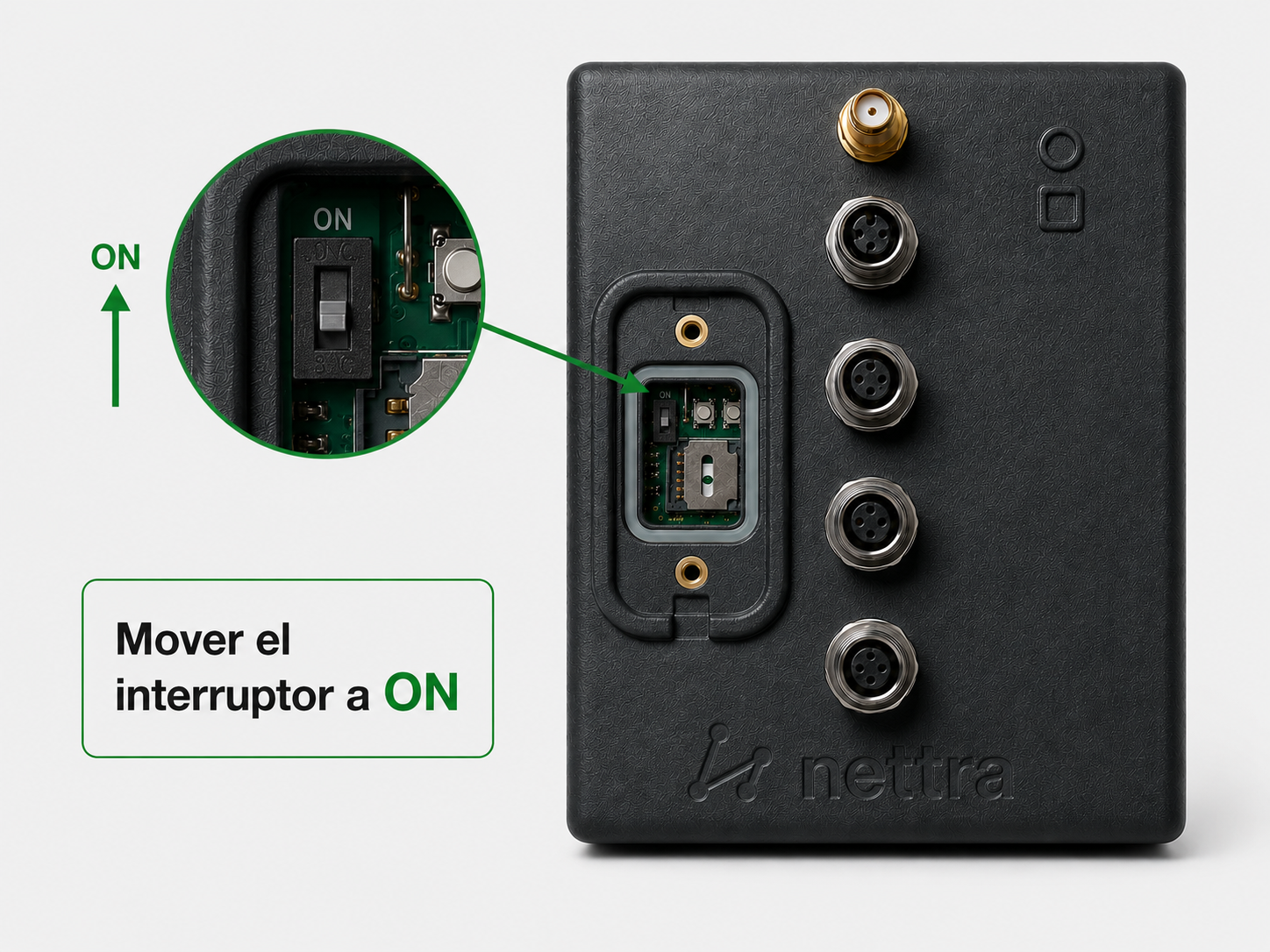
Modelo IP68
Si la batería del RTU-X tiene suficiente carga, debería observar cómo se enciende el led verde.
Si la batería se encuentra descargada, conecte la alimentación externa para encenderlo y cargarla:
- Modelo VDC: conecte VDC y GND con 8-30 VDC.
- Modelo VAC: conecte L y N con 110-220 VAC.
Más detalle en la sección de conexionado físico.
Herramientas de configuración
Hay dos formas de conectarse y configurar el dispositivo:
- Con un navegador web, conectándose al servidor web embebido en el RTU-X. Solo se requiere un PC o dispositivo móvil con navegador (Chrome, Firefox, Microsoft Edge, etc.)
- Con la interfaz de usuario para PC, disponible para descargar en Descargas.
La interfaz web permite una administración reducida del equipo: alta de la red WiFi, Bluetooth y consulta del log. La configuración completa del equipo, incluyendo el cambio de contraseña, solo está disponible desde la interfaz de usuario para PC.
Conectándose al RTU-X
Por defecto, el RTU-X genera un access point WiFi propio:
- Red:
RTU-X-YYYYYY, dondeYYYYYYson los últimos 3 bytes de la MAC del equipo. - IP:
192.168.4.1
Al conectarse a esta red, se puede acceder al RTU-X desde esa dirección IP. Tanto desde el navegador web como desde la interfaz de usuario para PC se solicitará la contraseña del equipo.
Contraseñas por defecto
| Acceso | Contraseña de fábrica |
|---|---|
Access point WiFi (RTU-X-YYYYYY) | password |
| Equipo (interfaz web e interfaz de usuario) | password |
| PIN de emparejamiento Bluetooth | 123456 |
Las contraseñas de fábrica son iguales en todos los equipos. Se recomienda cambiar las tres antes de realizar una instalación en campo, para evitar que cualquier persona cercana pueda conectarse al equipo y modificar su configuración. La contraseña del access point y el PIN de Bluetooth se configuran en Comunicaciones; la contraseña del equipo solo puede cambiarse desde la interfaz de usuario para PC.