Entradas y salidas
La cantidad de entradas y salidas depende del modelo de RTU-X (IP68 o DIN) y de la utilización de módulos de expansión.
Todas las configuraciones relacionadas a las entradas y salidas se realizan en la sección I/O de la interfaz de usuario.
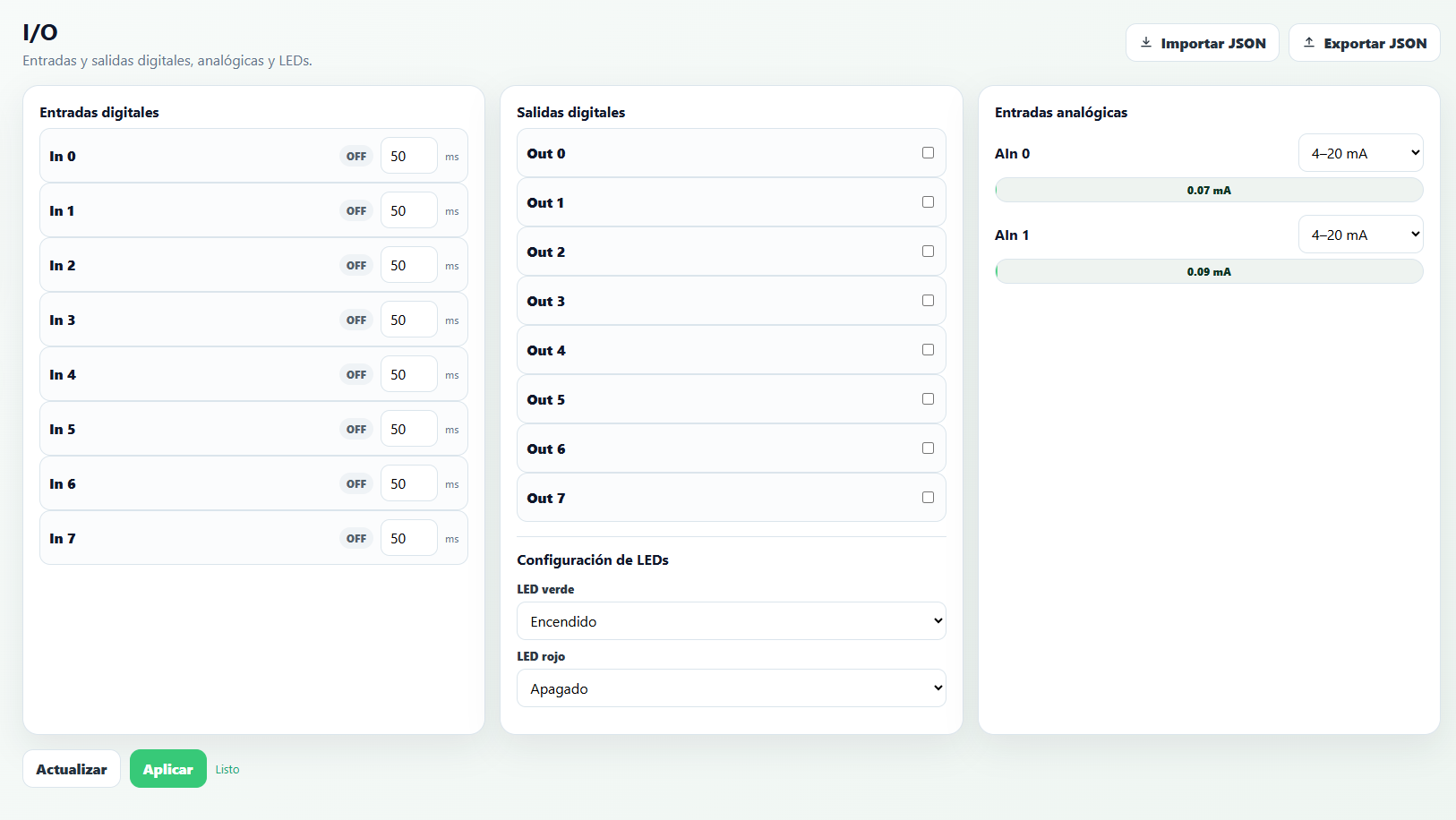
Entradas digitales
El modelo IP68 cuenta de base con 2 entradas digitales, mientras que el modelo DIN cuenta de base con 8 entradas digitales.
Las entradas son de contacto seco. Para activarla, se debe forzar la entrada a GND. Cada entrada tiene además un campo de debounce (en ms) para filtrar ruido de contacto.
Las entradas digitales pueden leerse desde el script con la función get_input y también pueden verse en la sección I/O.
Mediante módulos de extensión se pueden agregar salidas digitales convencionales o salidas diferenciales de pulso para el manejo de válvulas solenoide tipo latch. Cuando un módulo de extensión de salidas está instalado en el dispositivo, las salidas que corresponden a ese módulo aparecen en la interfaz de usuario y pueden ser accionadas manualmente o desde el script.
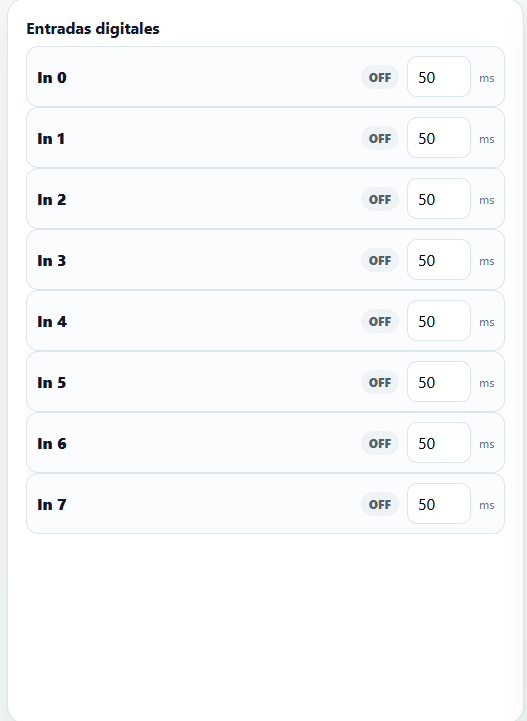
Conteo de pulsos
En ambos modelos, las entradas IN0 e IN1 pueden utilizarse para contar pulsos, incluso cuando el equipo se encuentra en modo de bajo consumo.
El RTU-X implementa un filtro de ruido en el conteo de pulsos: es el mismo campo debounce (en ms) que aparece junto a cada entrada digital en la captura de la sección anterior — no hay una pantalla aparte para el conteo de pulsos, se configura desde ahí.
La cuenta de pulsos en cada entrada puede leerse desde el script en el array pulses[].
Salidas digitales
El modelo IP68 cuenta de base con 1 salida digital, mientras que el modelo DIN cuenta de base con 8 salidas digitales.
Las salidas digitales son optoaisladas, soportando una tensión máxima de 300V y una corriente máxima de 100mA.
Las salidas digitales pueden leerse y modificarse desde el script con las funciones get_output y set_output. También pueden verse y modificarse en la sección I/O.
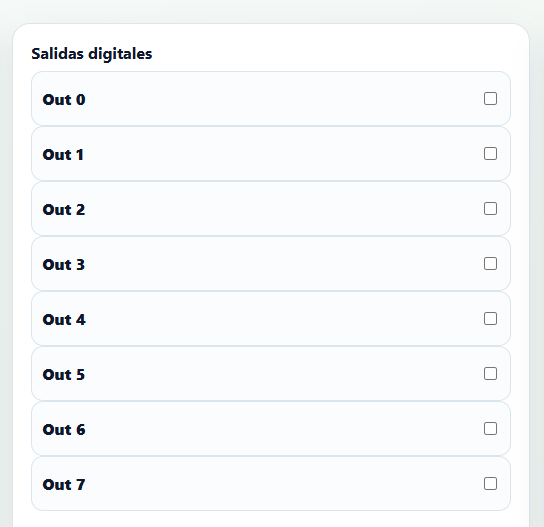
Cuando se instalan módulos de extensión de salidas digitales, a las salidas de base (que dependen del modelo) se agregan salidas adicionales: el módulo de extensión 1 agrega las salidas 8, 9 y 10; el módulo de extensión 2 agrega las salidas 11, 12 y 13.
Entradas analógicas
Ambos modelos de RTU-X cuentan de base con 2 entradas analógicas con resolución de 12 bits, que pueden ser configuradas para funcionar en forma independiente como entradas de corriente (0-20mA) o tensión (0-10V).
Se puede aumentar la cantidad de entradas analógicas mediante el módulo de expansión AIN, que suma por módulo 3 entradas analógicas de características idénticas a las 2 entradas analógicas que vienen de base.
El modo de funcionamiento de cada entrada analógica se configura en la sección I/O, que además muestra el valor medido en tiempo real.
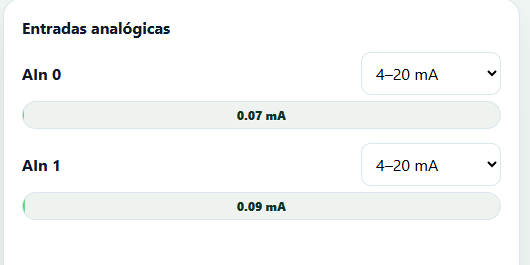
Las entradas analógicas pueden leerse desde el script con la variable ain[]. El valor se expresa en mV cuando la entrada es de tensión y en uA cuando la entrada es de corriente.
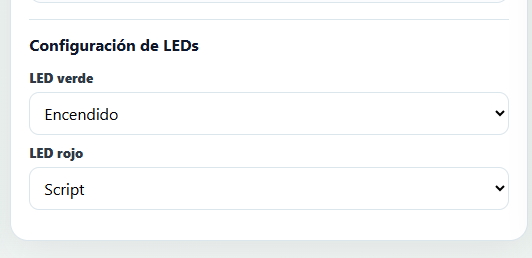
Configuración LEDs
El RTU-X cuenta con dos LEDs, uno verde y otro rojo, que pueden ser configurados de forma independiente y flexible para dar indicación visual del estado de funcionamiento de diferentes módulos del dispositivo.
Los siguientes son los estados posibles de cada LED:
- Apagado – Siempre apagado.
- Encendido – Siempre encendido.
- Parpadeo rápido – 100ms encendido, 100ms apagado.
- Parpadeo lento – 1 segundo encendido, 1 segundo apagado.
- Blip – Destello corto. 100ms encendido, 1.5 segundos apagado.
Cada LED puede ser configurado para funcionar de alguna de las siguientes formas:
- Apagado — Siempre apagado.
- Encendido — Siempre encendido.
- Wifi — Refleja el estado de la conexión WiFi.
- Apagado – WiFi desconectado.
- Parpadeo rápido – WiFi conectando.
- Parpadeo blip – WiFi conectado.
- Módem — Refleja el estado de funcionamiento del módem.
- Apagado – Módem apagado.
- Parpadeo rápido – Módem encendiendo.
- Parpadeo blip – Módem funcionando correctamente.
- Encendido – Error (utilizar interfaz de usuario para determinar error).
- MQTT — Refleja el estado de la conexión MQTT.
- Apagado – No conectado.
- Parpadeo rápido – Conectando.
- Parpadeo blip – Conectado.
- Script — Permite controlar mediante las funciones
set_green_ledyset_red_ledel comportamiento de cada led en forma dinámica desde el script.
Salida de 12V/24V
El RTU-X cuenta con una salida para alimentar sensores externos, que puede ser configurada para generar 12 VDC o 24 VDC, con capacidad para entregar hasta 12W de potencia.
Para controlar la salida, se utiliza la función set_power de la siguiente forma:
set_power(POWER_OFF); // Deshabilita la salida
set_power(POWER_12V); // Habilita la salida en 12V
set_power(POWER_24V); // Habilita la salida en 24V
Cuando el RTU-X pasa a modo de bajo consumo (sleep), el estado de esta salida se mantiene. Para minimizar el consumo, es necesario apagar la salida (set_power(POWER_OFF)) antes de llamar a la función sleep.
Botones
Los dos modelos de RTU-X cuentan con dos botones:
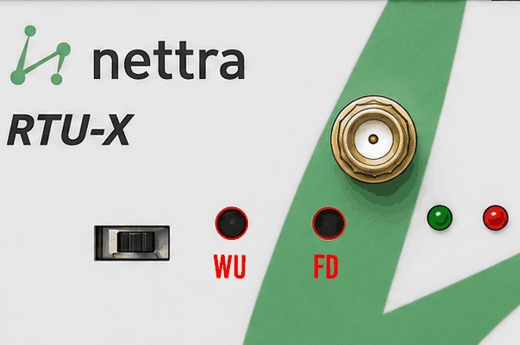
Modelo DIN
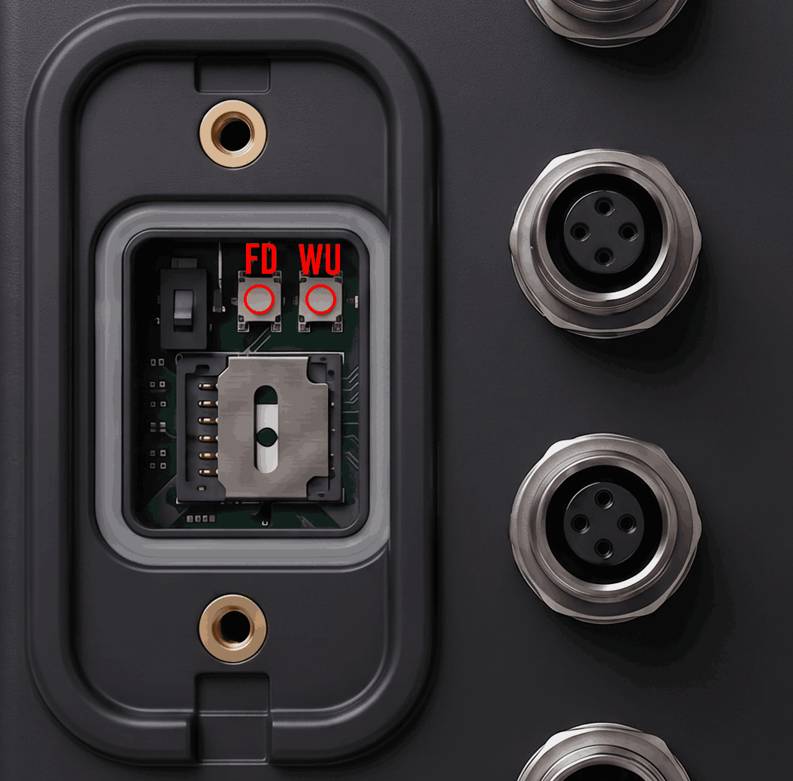
Modelo IP68
Factory default
Cuando se mantiene este botón presionado por más de 3 segundos, el RTU-X borra su configuración (pero mantiene la versión de firmware que tiene cargada). Si se mantiene presionado por más de 10 segundos, o el equipo se enciende con este botón presionado (retirando la alimentación externa y la batería), además de borrar la configuración el equipo vuelve al firmware de fábrica.
Sin importar cuántas veces se actualice el firmware del equipo, la versión original de fábrica siempre se mantiene guardada, así que siempre es posible hacer un rollback a la versión original en caso de falla.
Wake up
Cuando el equipo está dormido luego de ejecutar la sentencia sleep() en el script, si se presiona este botón el equipo se despierta y el script detiene su ejecución. Cuando el equipo está despierto, el estado de este botón es accesible desde el script a través de la variable del sistema button.